Spikefrost Onboarding
Takıma eklendiniz. İlk girişten ilk değişikliğe kadar her adım.
Spikefrost’a bakış
Dört kavramı bilmek, arayüzün tamamını okumaya yeter.
| Kavram | Ne demek? |
|---|---|
| Team (Takım) | Erişimin ve faturalamanın sınırı. Siz bir takıma davet edilirsiniz ve o takımın uygulamalarını görürsünüz. Üst barda hangi takımda olduğunuz yazar; birden fazla takımdaysanız oradan geçiş yaparsınız. |
| App (Uygulama / Proje) | Tek bir ürün. Web uygulaması, ajanları, verisi, dosyaları ve yayın geçmişi hep aynı App’in içindedir. Her App’in bir adı ve bir kimliği vardır (örn. EXP / proj-27d3a625). |
| Agent (Ajan) | Sizin adınıza iş yapan yapay zekâ. İki farklı yerde karşınıza çıkar: uygulamayı geliştiren Claude sohbeti (Build sekmesi) ve uygulamanın içine kurulmuş ajanlar (Agents sekmesi). |
| Connector | Uygulamanın dış dünyaya açılan kapısı: Slack, e-posta, web formu, site içi sohbet, webhook. Üst bardaki Connectors bölümünden yönetilir. |
Kod yazmanız gerekmez. Uygulamayı değiştirmek için Build sekmesindeki sohbete ne istediğinizi yazarsınız; gerisini Claude yapar, siz sonucu canlı adreste görürsünüz.
İlk giriş — davetten “Active” kullanıcıya
Şifre yok. Her giriş, e-postanıza gelen tek kullanımlık kod ile yapılır.
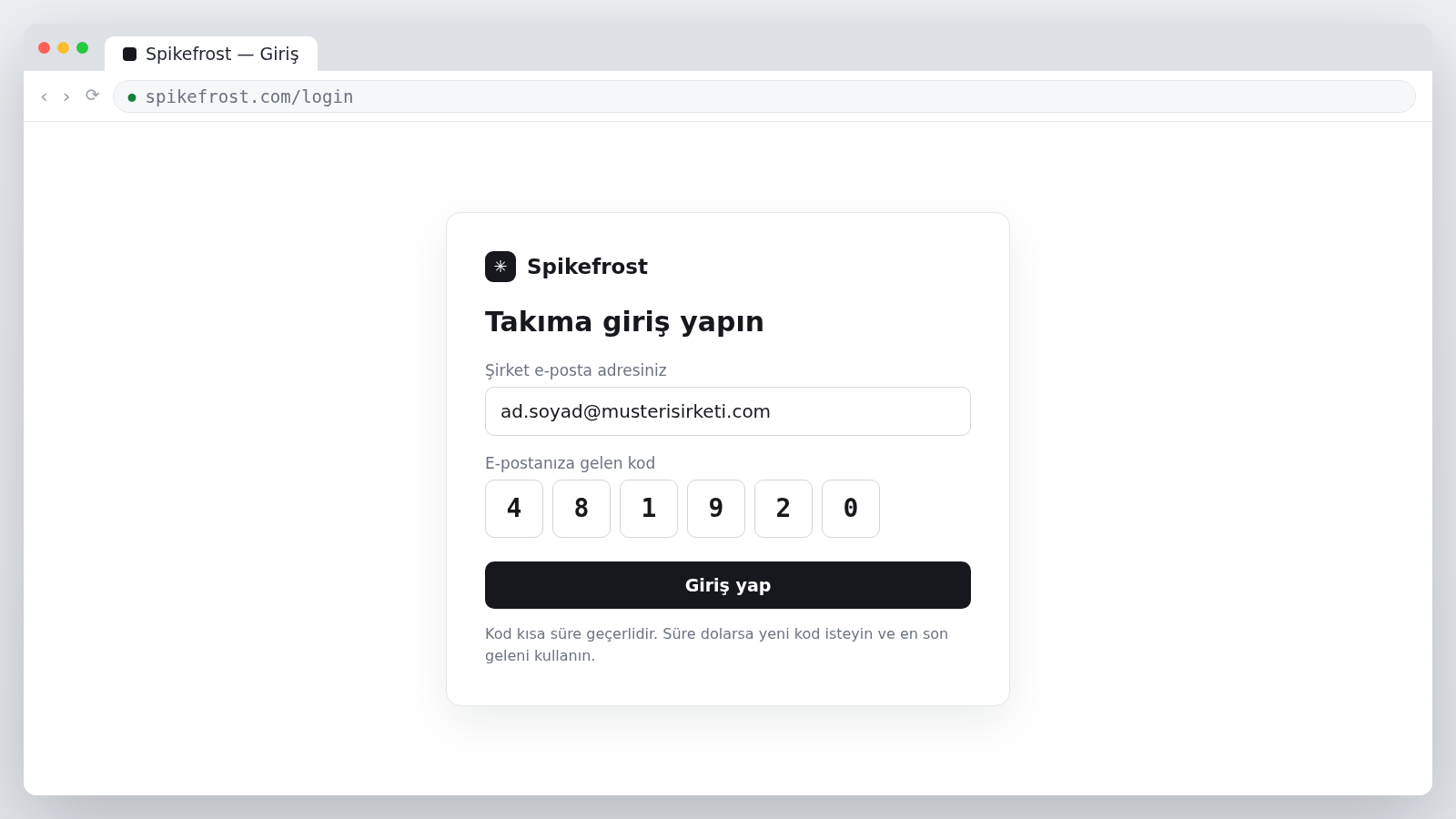
- 1Davet e-postasındaki bağlantıyı açın
Takıma şirket e-posta adresinizle eklendiğinizde Spikefrost size “… takımına eklendiniz” başlıklı bir e-posta gönderir.
- 2Şirket e-posta adresinizi girin
Davet bu adrese tanımlıdır. Kişisel bir adres (Gmail vb.) sizi takıma bağlamaz.
- 3Gelen tek kullanımlık kodu girin
E-postanıza bir kod gelir; onu girip devam edersiniz. Kod kısa süre geçerlidir — süre dolarsa yeni kod isteyin ve en son geleni kullanın.
- 4Hesabınız “Active” olur
Giriş başarılı olduğunda takımın uygulamaları karşınıza gelir. Bundan sonra her girişte yine e-posta + kod adımı işler.
E-posta gelmediyse önce spam/önemsiz klasörüne ve kurumsal e-posta filtrelerine bakın. Adresin doğru yazıldığını teyit etmek için takım yöneticinize yazın.
Oturumlar bir süre sonra sona erer. “Session expired / Oturum sona erdi” görürseniz aynı e-posta + kod adımıyla yeniden girin; hiçbir şey kaybolmaz.
Ekranı tanıyın
Spikefrost tarayıcıdan kullanılır. Üç katman var: üst bar, uygulama başlığı ve uygulama sekmeleri.
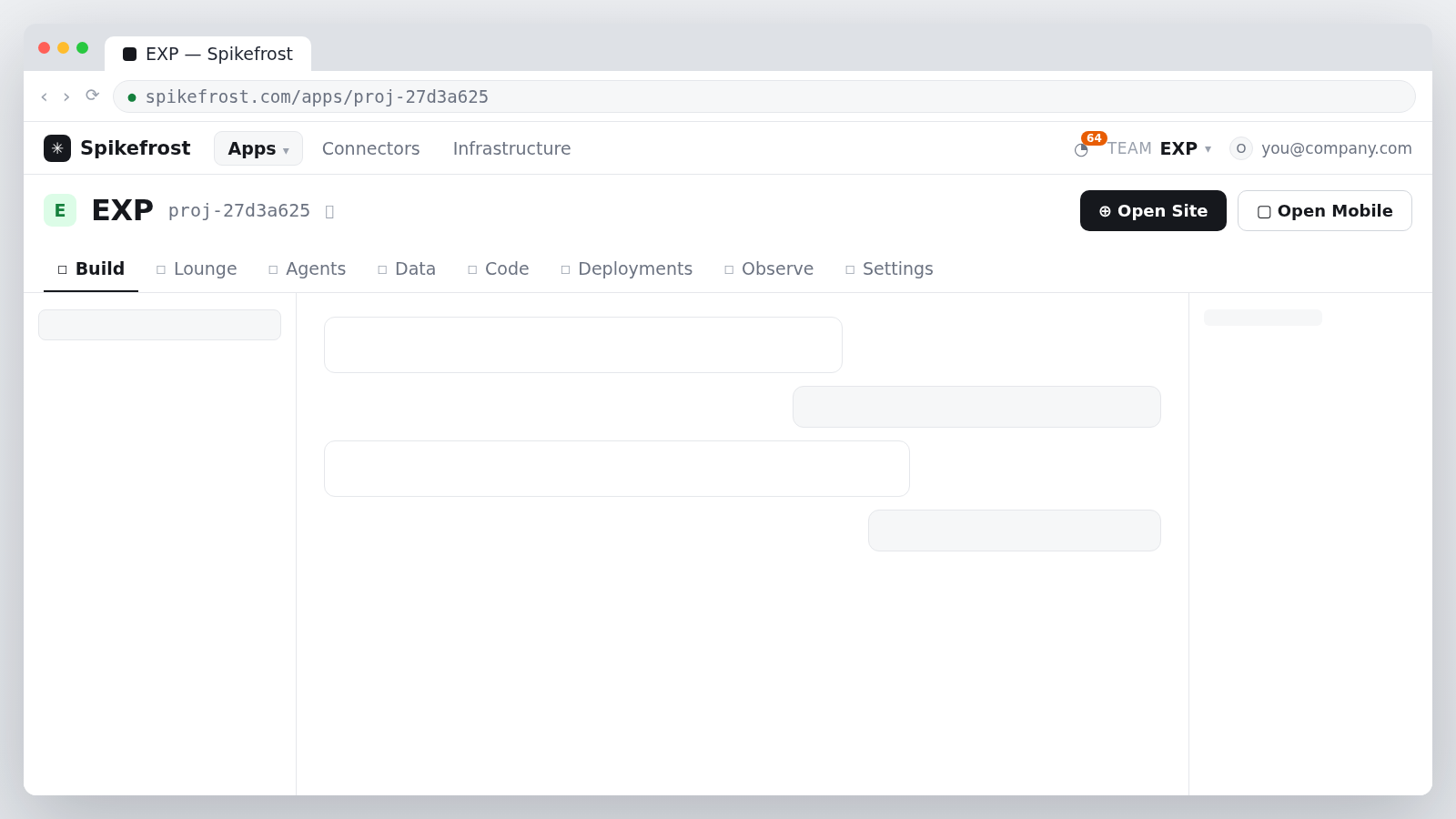
Üst bar — tüm takım için
| Öğe | Ne yapar |
|---|---|
| Apps | Takımın uygulama listesi. Giriş yaptıktan sonra ilk durağınız burasıdır. |
| Connectors | Slack, e-posta, form, webhook gibi bağlantılar ve yetkilendirdiğiniz hesaplar. |
| Infrastructure | Altyapı tarafı: veritabanı, depolama ve iş koşturan makineler. |
| Bildirim çanı | Biten işler, yayınlar ve sizi ilgilendiren olaylar. |
| TEAM <ad> | Hangi takımda olduğunuz. Birden fazla takımdaysanız buradan geçiş yaparsınız. |
| E-posta adresiniz | Hesap menüsü; oturumu buradan kapatırsınız. |
Uygulama başlığı
- Uygulamanın adı ve yanında kimliği (örn. proj-27d3a625) — kimliğin yanındaki kopyala düğmesine basıp destek yazışmasına ekleyin, en hızlı çözüm yolu budur.
- Open Site — uygulamanın canlı hâlini yeni sekmede açar. Müşterilerinizin gördüğü ekran budur.
- Open Mobile — mobil istemci varsa onu açar.
Uygulama sekmeleri
| Sekme | Ne için |
|---|---|
| Build | Claude ile sohbet ederek uygulamayı geliştirdiğiniz yer. Günlük işin çoğu burada geçer. |
| Lounge | Takımın uygulama çevresindeki paylaşım alanı. |
| Agents | Uygulamanın içindeki ajanlar: ne yaptıkları, konuşmaları ve durumları. |
| Data | Uygulamanın veritabanı: tablolar ve kayıtlar. |
| Code | Uygulamanın dosyaları. Okumak için girmeniz yeterli; değiştirmeyi Build sohbetinden istemek daha güvenli. |
| Deployments | Yayın geçmişi: her sürüm ne zaman, hangi değişiklikle çıktı. |
| Observe | Canlı istek kayıtları ve ölçümler — bir şey ters gittiğinde ilk durak. |
| Settings | Uygulama ayarları: alan adı, ortamlar, erişim ve güvenlik. |
Projelerimi nereden görürüm?
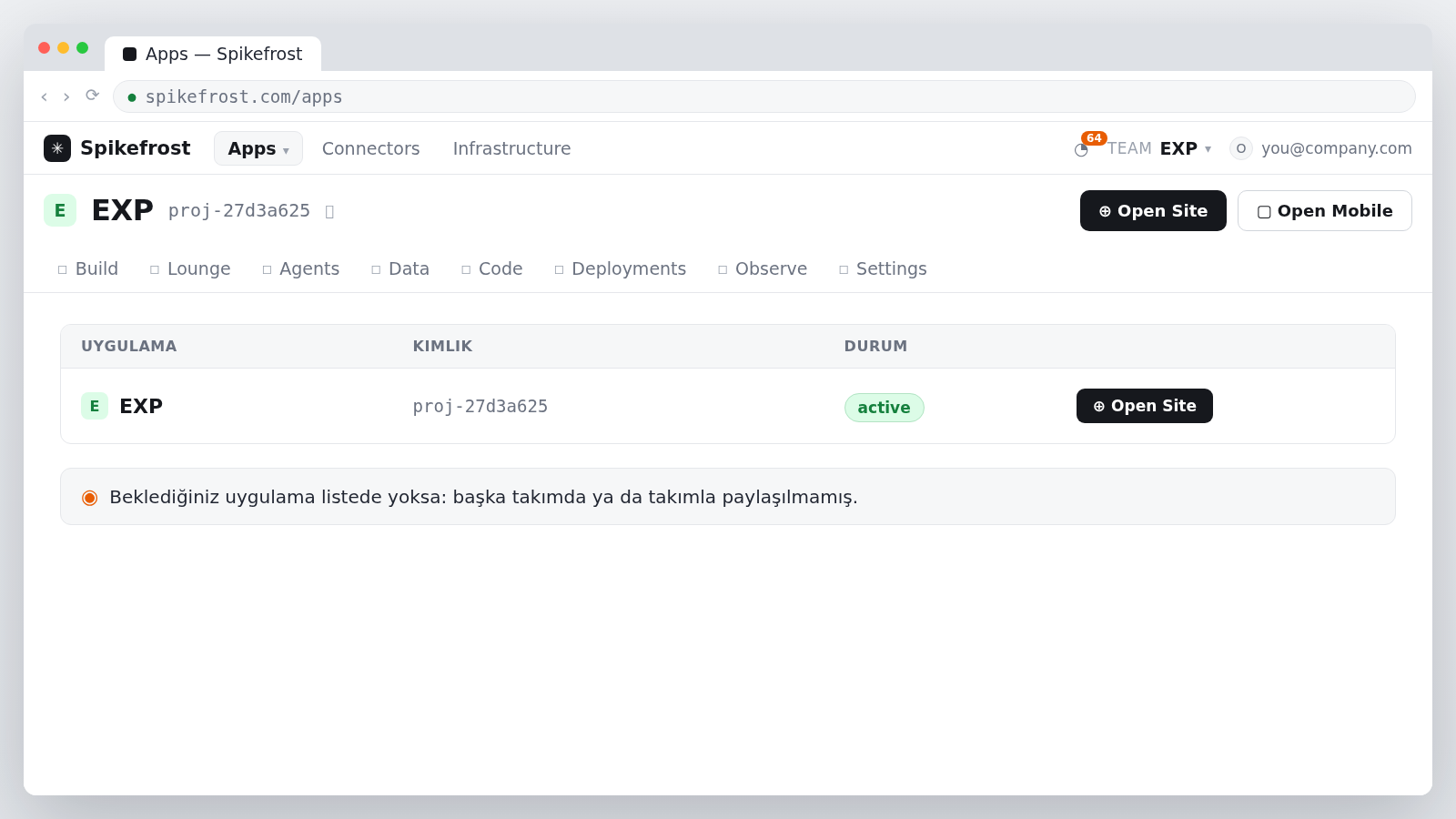
Üst bardaki Apps bölümü takımın tüm uygulamalarını listeler. Bir uygulamaya girdiğinizde ona ait her şey (sohbet, ajanlar, veri, dosyalar, yayınlar, loglar) aynı çatı altındadır.
- Ad ve kimlik — örn. EXP / proj-27d3a625. Kimlik her yerde aynıdır ve değişmez.
- Durum — active ise uygulama çalışıyor demektir.
- Canlı adres — Open Site düğmesi bunu açar. Yayına alınmış uygulamanın adresi şu kalıptadır: https://worker-<kimlik>.spikewebsite.com
- Özel alan adı — kendi domaininizi bağladıysanız canlı adres o olur.
Beklediğiniz uygulamayı listede görmüyorsanız iki neden vardır: başka bir takımda, ya da takımla paylaşılmamış. Takım yöneticinizden paylaşmasını isteyin.
Build — konuşarak iş yaptırmak
Onboarding’in en önemli alışkanlığı: istediğinizi Build sekmesindeki sohbete yazmak.
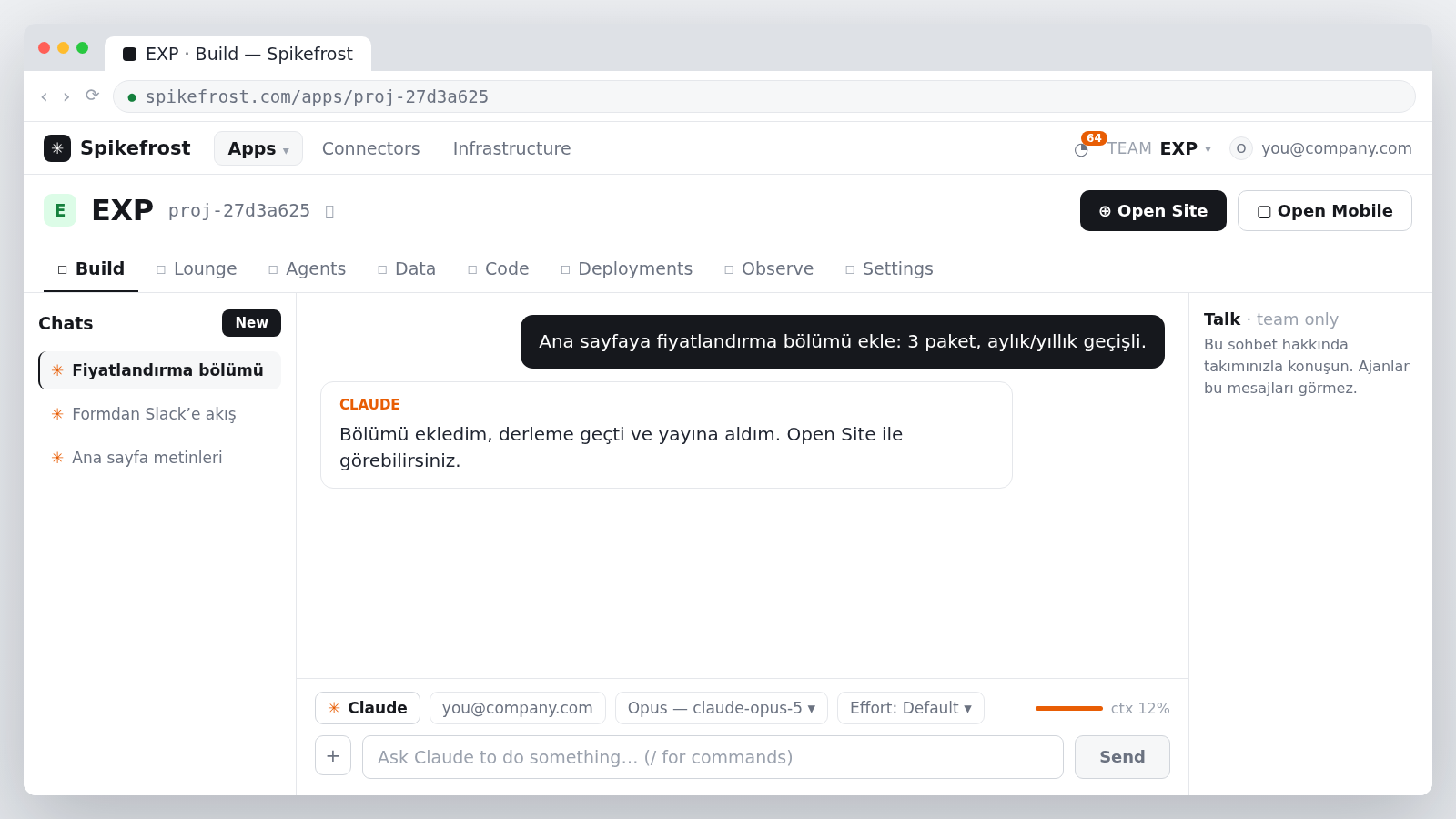
| Öğe | Ne yapar |
|---|---|
| Chats listesi | Süregelen sohbetleriniz. Yeni bir iş için New ile ayrı bir sohbet açın — konular karışmaz. |
| Sohbet alanı | İsteğinizi yazarsınız; Claude dosyaları değiştirir, derler ve yayına alır. Ne yaptığını adım adım yazar. |
| Sağlayıcı ve hesap | Besteci çubuğunun solunda hangi sağlayıcı (Claude / Codex) ve hangi hesapla çalıştığınız görünür. |
| Model ve Effort | Hangi modelin, ne kadar düşünme eforuyla çalışacağı. Varsayılanlar günlük iş için yeterlidir. |
| ctx göstergesi | Sohbetin ne kadar uzadığını gösterir. Yüzde büyüdüyse yeni bir sohbet açmak en iyisidir. |
| Talk · team only | Sağdaki panel takım içi not alanıdır: ajanlar bu mesajları görmez. Kendi aranızda konuşmak için kullanın. |
İyi bir istek nasıl olur?
Sonucu tarif edin, adımları değil. Neyi başarmak istediğinizi ve varsa kısıtları yazın.
- İyi: “Ana sayfaya fiyatlandırma bölümü ekle: 3 paket, aylık/yıllık geçişli.”
- İyi: “Formdan gelen talepleri Slack’teki #satis kanalına düşür.”
- Gereksiz: “index.tsx’i aç, 42. satıra bir div ekle.” — dosya adı bilmeniz gerekmiyor.
Her değişiklik sürümlenir ve her yayın kaydedilir. Yanlış giden bir şey olursa “son değişikliği geri al” demeniz yeterli.
Claude / Codex hesabımı nasıl bağlarım?
Build sohbetini çalıştıran model, sizin sağlayıcı hesabınızdır. İki yol var.
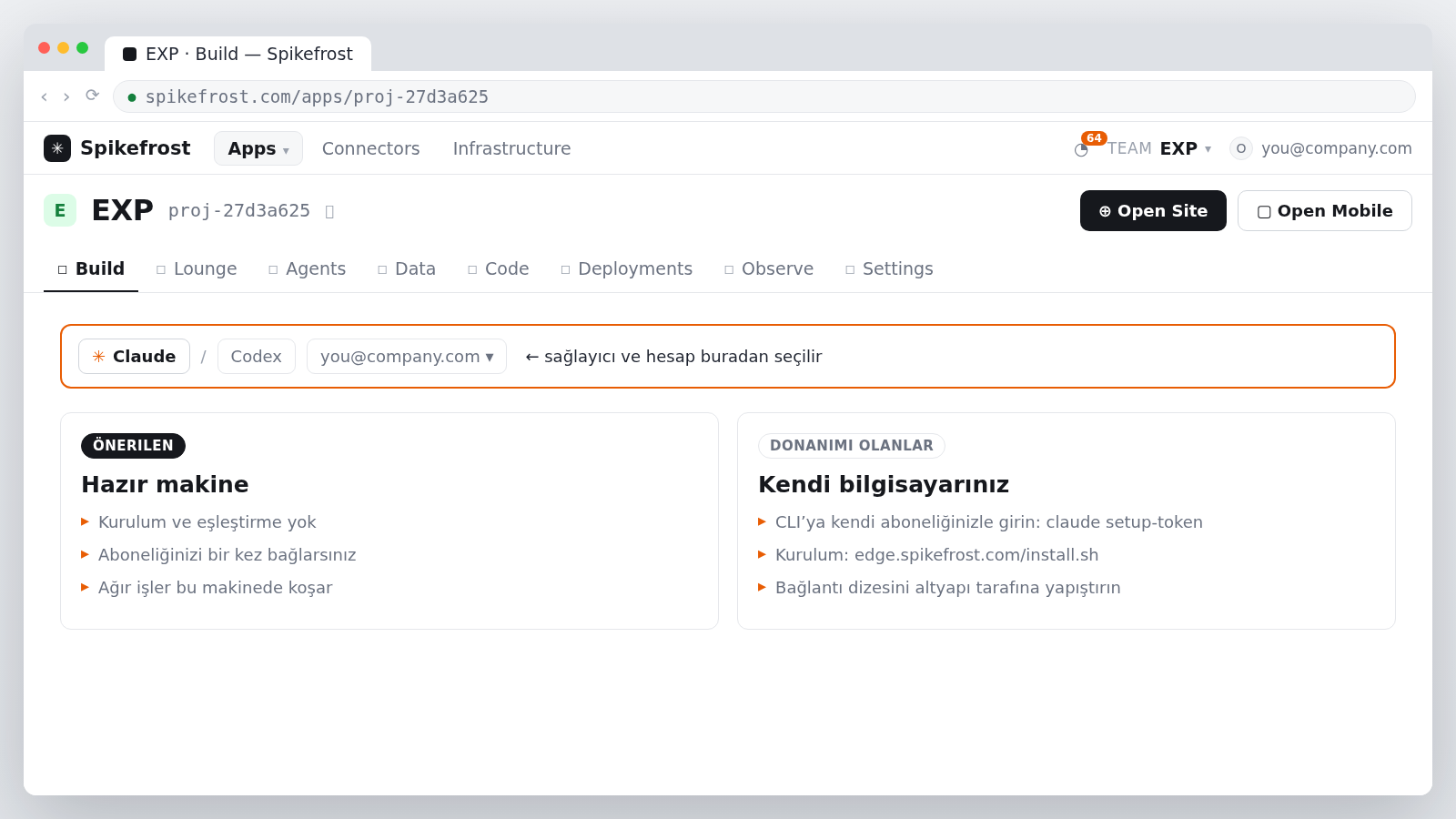
Yol 1 — Build sohbetindeki hesap seçimi
Build sekmesinde, mesaj yazdığınız çubuğun solunda sağlayıcı (Claude / Codex) ve hesap bilgisi durur. Hesabınızı buradan bağlar, birden fazla hesabınız varsa aynı yerden seçersiniz. Bağlantı bir kez yapılır; sonraki sohbetler onu kullanır.
Yol 2 — İşi kendi makinenizde koşturmak
Büyük kod tabanlarında çalışmak gibi ağır işler bir makine üzerinde, o makinedeki Claude Code ya da Codex CLI ile koşar. Donanımınız yoksa Spikefrost’un işlettiği hazır bir makine oluşturulur (kurulum ve eşleştirme yoktur, aboneliğinizi bir kez bağlarsınız). Kendi makinenizi kullanmak isterseniz sıra şudur:
- 1Makinede CLI’ya kendi aboneliğinizle girin
Claude için claude setup-token, Codex için codex login --device-auth.
- 2Spike Edge Node’u kurun
Kurulum betiği bittiğinde spike-edge-node://connect?token=… biçiminde bir bağlantı dizesi yazdırır; sonraki adımda onu yapıştıracaksınız.
- 3Makineyi Spikefrost’a tanıtın
Altyapı tarafındaki makineler bölümünde bir küme oluşturup içine makineyi ekler, bağlantı dizesini yapıştırıp kaydedersiniz.
curl -fsSL https://edge.spikefrost.com/install.sh | shGüvenlik kuralı: Claude, Codex veya GitHub şifrelerinizi rastgele bir ekrana girmeyin. Bu hesapların oturumu ya birinci taraf bağlantı ekranından ya da makinenin kendi üzerinde açılır; abonelik şifreleriniz Spikefrost’a verilmez.
Bağlamak yetki vermek değildir. Yeni bağlanan bir makine, kendisine iş veren ajan açıkça yetkilendirilene kadar hiçbir şeye erişemez. “Bağlandı ama hiçbir şey yapamıyor” durumunun nedeni budur — bize yazın, yetkileri tanımlayalım.
Connector’ları nereden görürüm?
Üst bardaki Connectors bölümü, uygulamanın dış dünyayla kurduğu tüm bağlantıları tutar.
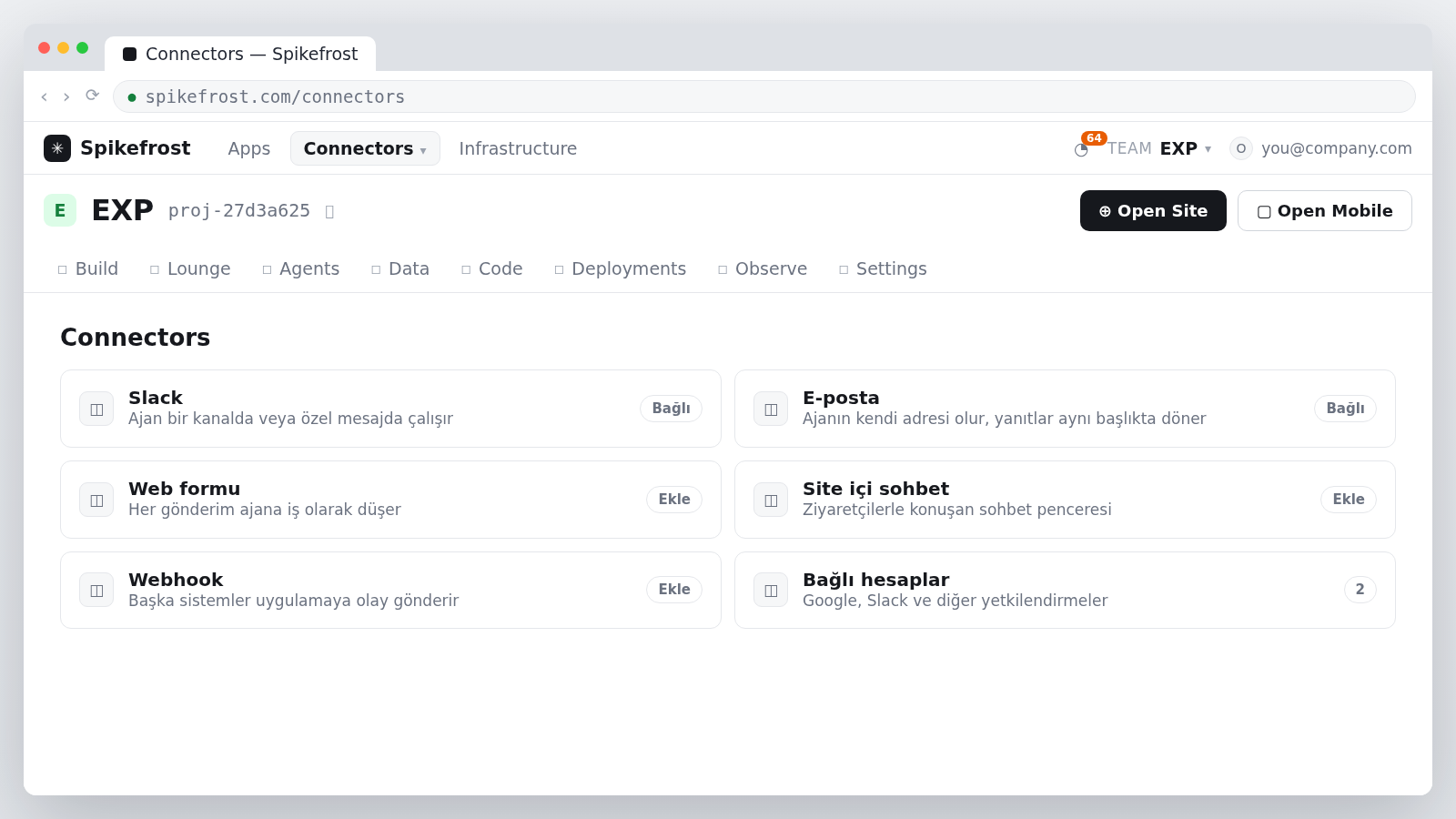
| Connector | Ne işe yarar |
|---|---|
| Slack | Ajan bir kanalda veya özel mesajda çalışır; bildirimler ve talepler oradan akar. |
| E-posta | Ajanın kendi adresi olur. Gelen e-posta ajanı uyandırır, yanıtlar aynı konu başlığında döner. |
| Web formu | Sitenize form koyarsınız; her gönderim ajana iş olarak düşer. |
| Site içi sohbet | Web sitenizde ziyaretçilerle konuşan sohbet penceresi. |
| Webhook | Başka bir sistem uygulamaya olay gönderir. |
| Bağlı hesaplar | Google, Slack gibi yetkilendirdiğiniz hesaplar aynı yerde listelenir. |
Yeni bir entegrasyon için tek yapmanız gereken Build sohbetine yazmak: “gelen formları Slack #satis kanalına bağla”. Kurulumu Claude yürütür; sizden yalnızca hesap yetkilendirmesi istenir.
Yayınları ve hataları takip etmek
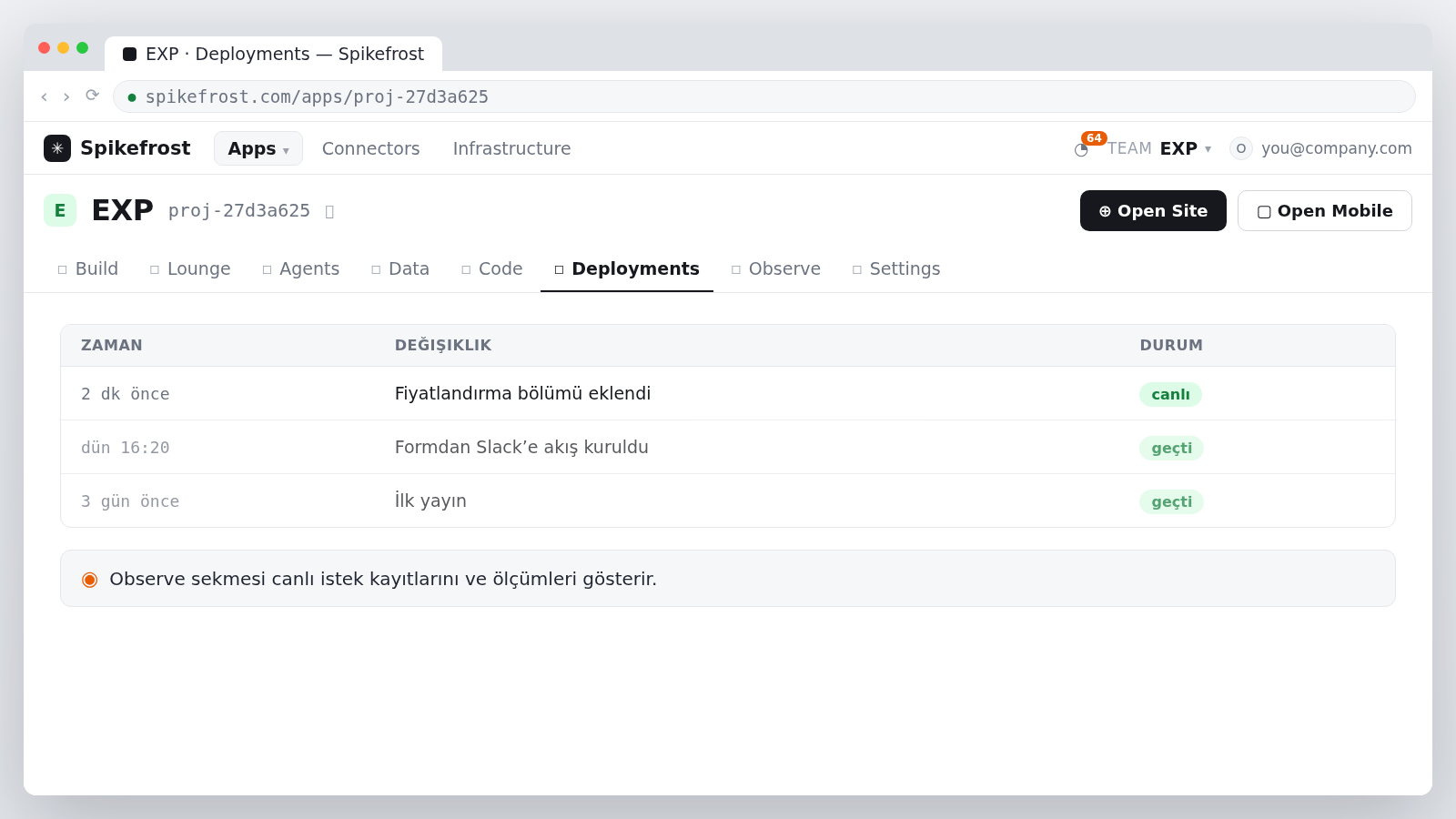
| Nerede | Ne görürsünüz |
|---|---|
| Deployments | Her yayının kaydı: ne zaman çıktı, hangi değişikliği taşıyor. Bir şey bozulursa önceki sürüme dönülebilir. |
| Observe | Canlı istek kayıtları ve ölçümler. “Sayfa hata veriyor” dediğinizde ilk bakılan yer. |
| Settings | Alan adı, ortamlar, erişim ve güvenlik ayarları. |
| Data | Uygulamanın tabloları ve kayıtları. |
| Agents | Ajanların durumu ve konuşmaları — bir otomasyonun ne yaptığını buradan okursunuz. |
Varsayılan olarak tek bir canlı ortam (production) vardır. İsterseniz demo/test için ayrı ortam açılabilir; böylece değişiklikler müşteri gözüne girmeden denenir.
Dosya paylaşmak
Bize marka kılavuzu, fiyat listesi, ekran görüntüsü veya örnek veri göndermeniz gerektiğinde takımın dosya kütüphanesini kullanın. Buraya bıraktığınız dosyaları ajanlar okuyabilir; sizin için üretilen raporlar da aynı yere geri konur.
- Sohbette “şu dosyadan çalış” diyebilirsiniz — dosyayı adıyla belirtmeniz yeterli.
- Aynı isimle yeniden yüklerseniz yeni sürüm oluşur; eski sürüm kaybolmaz.
- Bu kütüphane uygulamanın kaynak dosyalarından ayrıdır; büyük dosyalar uygulamanın depolama sınırını etkilemez.
Rolünüz: operator olarak neler yapabilirsiniz
Takıma operator olarak eklendiniz. Günlük kullanımın tamamı sizde: uygulamaları görmek, Build sohbetinden değişiklik istemek, connector’ları ve dosyaları kullanmak, yayınları ve logları izlemek.
Takım yönetimi işleri (yeni kullanıcı davet etmek, faturalama, takımı silmek) takım sahibinde kalır. Bir yetkiye ihtiyaç duyduğunuzda bize yazın.
Sık sorulan sorular
- Şifremi nereden değiştiririm?
- Şifre yok. Her giriş, e-postanıza gelen tek kullanımlık kod ile yapılır.
- Kod gelmiyor ya da kabul edilmiyor.
- Kod kısa süre geçerlidir ve yalnızca en son gelen kod çalışır. Yeni kod isteyin; hâlâ gelmiyorsa spam klasörünü ve şirket e-posta filtrelerini kontrol edin.
- “Session expired” görüyorum.
- Oturum süresi dolmuş. Aynı e-posta + kod adımıyla yeniden girin; veri kaybı olmaz.
- Yanlış e-posta ile girdim, takımı göremiyorum.
- Davet şirket e-postanıza tanımlıdır. Oturumu kapatıp davet e-postasını aldığınız adresle girin.
- Yapılan bir değişikliği geri alabilir miyiz?
- Evet. Her değişiklik sürümlenir ve her yayın kaydedilir; önceki sürüme dönülebilir. Build sohbetine “son değişikliği geri al” demeniz yeterli.
- Uygulamanın canlı adresi nerede?
- Uygulama başlığındaki Open Site düğmesi açar. Adres kalıbı: https://worker-<kimlik>.spikewebsite.com — kendi alan adınızı bağlarsanız o adres geçerli olur.
- Kendi alan adımızı bağlayabilir miyiz?
- Evet, uygulamaya özel alan adı eklenebilir. Alan adını bize iletin.
- Verilerimiz nerede duruyor?
- Uygulamanın kendi veritabanında ve dosya depolamasında. Her uygulama kendi sınırları içinde izoledir; Data sekmesinden kendi tablolarınızı görebilirsiniz.
- Kod bilmem gerekiyor mu?
- Hayır. Build sohbetine sonucu tarif etmeniz yeterli. Code sekmesi dosyaları okumak isteyenler için var.
İlk hafta kontrol listesi
- Davet e-postasından giriş yapıldı, hesap Active
- Apps listesinden uygulama açıldı, Open Site ile canlı adres görüldü
- Build sekmesinde ilk küçük değişiklik istendi ve sonucu canlıda görüldü
- Claude ya da Codex hesabı bağlandı
- Gerekli connector’lar (Slack / e-posta / form) konuşuldu
- Marka ve içerik dosyaları takım dosya kütüphanesine yüklendi
- Deployments ve Observe sekmeleri bir kez gezildi
- Destek kanalı ve iletişim kişisi netleşti
Takıldığınız yerde ekran görüntüsü ve uygulama kimliğiyle bize yazın — ya da bu sitedeki Onboarding Agent’a sorun.